
如何快速修改 Google 账号密码:安全指南与步骤详解
本文详细介绍如何快速修改 Google 账号密码,包括通过账号设置和忘记密码时的两种方法。同时提供密码安全建议和修改后的注意事项,帮助用户保护账号安全。
为了保护 Google 账号安全,建议定期修改密码,尤其是在账号出现异常登录、密码泄露或共享给他人使用后。本文介绍如何快速修改 Google 账号密码。
方法一:通过 Google 账号设置修改密码
第一步:打开 Google 账号管理页面
访问:
https://myaccount.google.com/
登录你的 Google 账号。
第二步:进入安全设置
登录后:
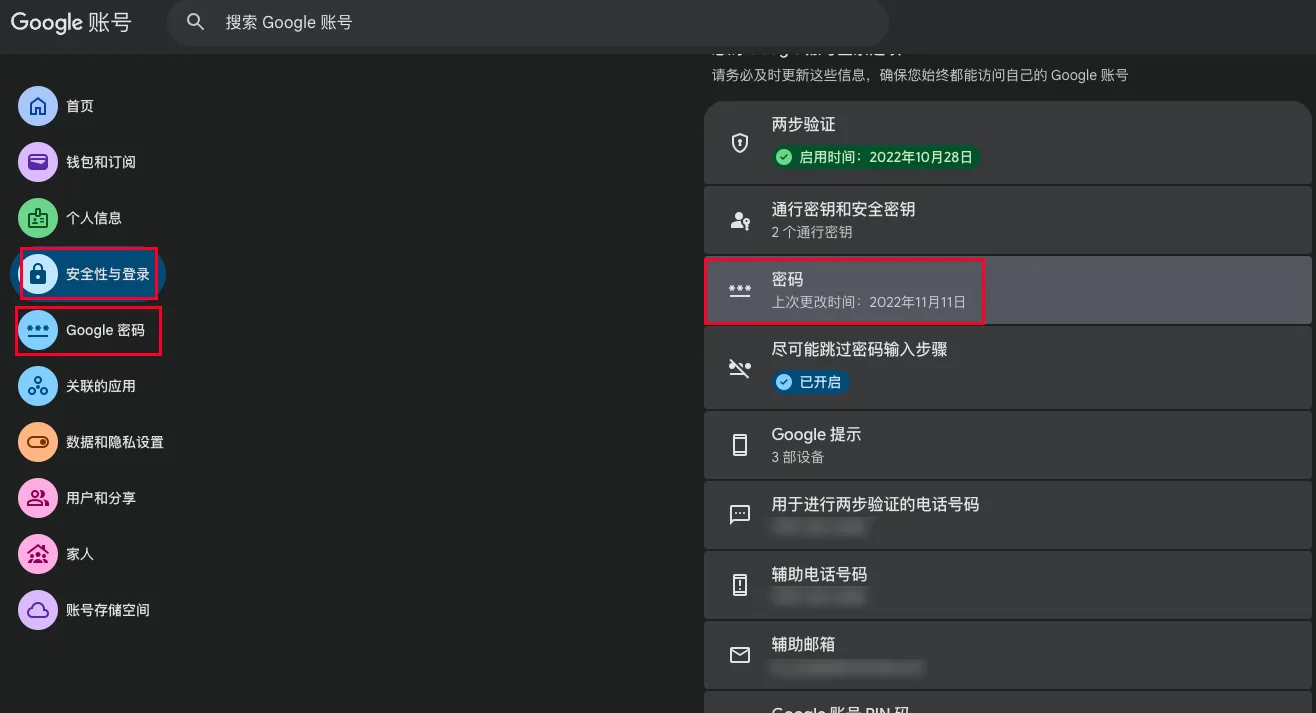
- 点击左侧菜单中的 「安全性」
- 找到 「您如何登录 Google」
- 点击 「密码」
Google 可能会要求你再次输入当前密码,以确认身份。
第三步:设置新密码
输入新的密码:
- 新密码建议长度至少 12 位;
- 使用大小写字母、数字和特殊符号组合;
- 不要使用其他网站使用过的密码。
确认新密码后,点击 「更改密码」。
修改成功后,你的 Google 账号密码就已经更新。
方法二:忘记密码时修改 Google 密码
如果你忘记了当前密码,可以通过账号恢复页面修改:
访问:
https://accounts.google.com/signin/recovery
输入你的 Gmail 地址。
然后根据 Google 提示完成验证,例如:
- 验证备用邮箱;
- 验证绑定手机号;
- 使用已登录设备确认身份。
验证成功后,即可设置新的 Google 账号密码。
修改密码后需要注意什么?
修改 Google 密码后:
- 部分设备可能需要重新登录;
- 第三方应用可能需要重新授权;
- 如果账号曾共享给其他人,建议同时检查安全设置。
建议进入:
Google 账号 → 安全性 → 您的设备
查看当前登录设备,退出不认识的设备。
Google 密码安全建议
为了避免账号被盗,建议:
- 不要使用简单密码,例如生日、手机号;
- 不要多个网站共用同一个密码;
- 开启两步验证(2-Step Verification);
- 定期检查账号安全活动。
总结
修改 Google 账号密码的方法:
- 登录 Google 账号管理页面;
- 进入「安全性」设置;
- 点击「密码」并验证身份;
- 输入新密码并保存。
如果忘记密码,可以通过 Google 账号恢复页面进行密码重置。
相关推荐

Google账号两步验证(2FA)设置与更换完整教程
本教程详解Google账号两步验证的设置与更换方法,涵盖手机验证器App和在线2FA工具两种配置方式,帮助快速启用或迁移账户双重保护。

Google 账号绑定辅助邮箱与手机号完全指南,提升账号安全与找回能力
本文详细介绍如何为 Google 账号绑定辅助邮箱和辅助手机号,包含操作步骤、安全注意事项及更换后生效机制,帮助提升账号安全性并方便找回。
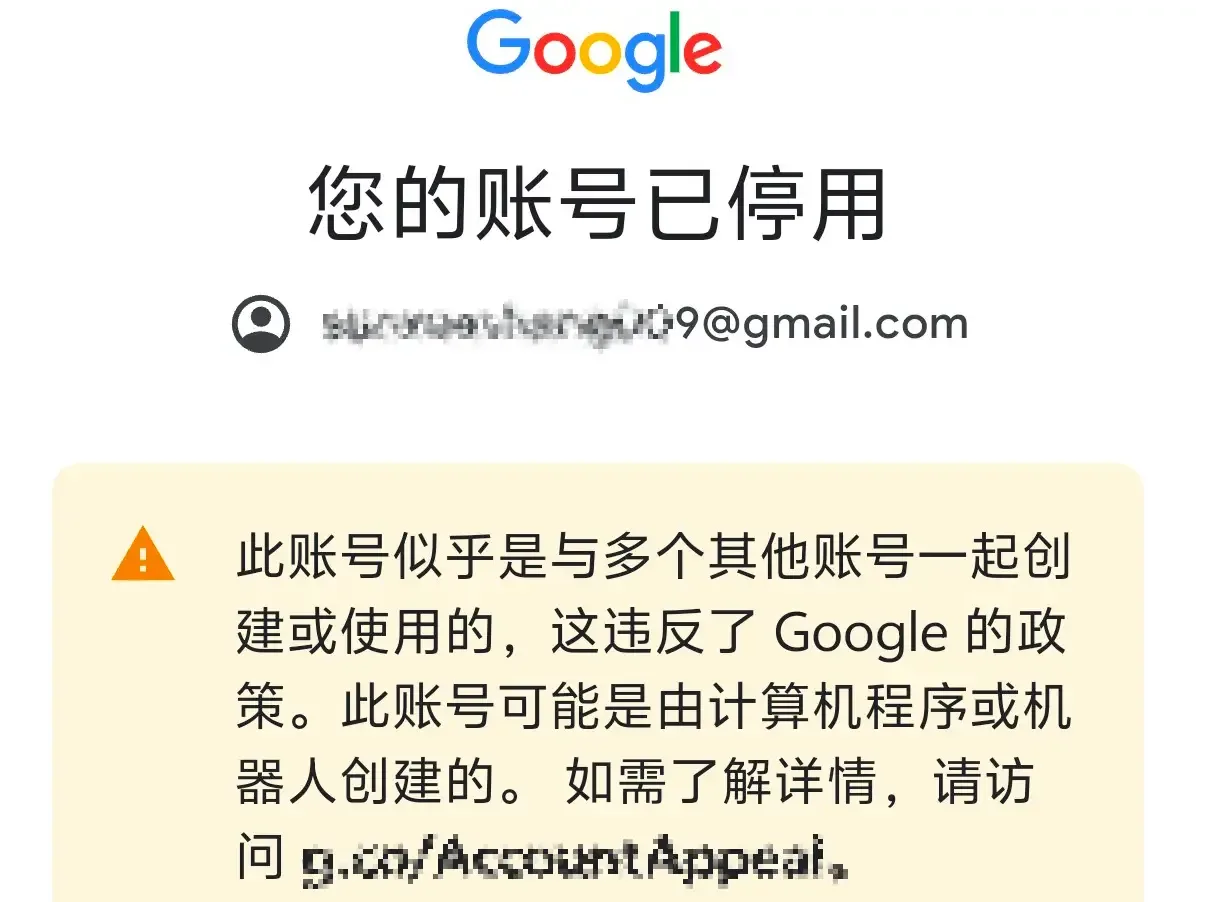
如何判断 Google 账号是否被停用?4种方法快速检测
如果你的 Google 账号无法登录,可能是密码错误、验证问题,也可能是账号已经被停用。本文介绍几种简单方法,帮助你快速判断 Google 账号状态。