
Google Chrome 如何导出书签?完整教程
本文介绍如何通过 Google Chrome 的书签管理器导出所有收藏的网址为 HTML 文件,适用于更换电脑、备份数据或迁移到其他浏览器的场景。包含详细步骤和注意事项。
如果你需要更换电脑、备份浏览器数据,或者将书签迁移到其他浏览器,可以通过 Google Chrome 的书签导出功能,将所有收藏的网址保存为 HTML 文件。
本文介绍如何导出 Google Chrome 浏览器书签。
方法一:通过 Chrome 书签管理器导出
第一步:打开 Chrome 浏览器
打开 Google Chrome。
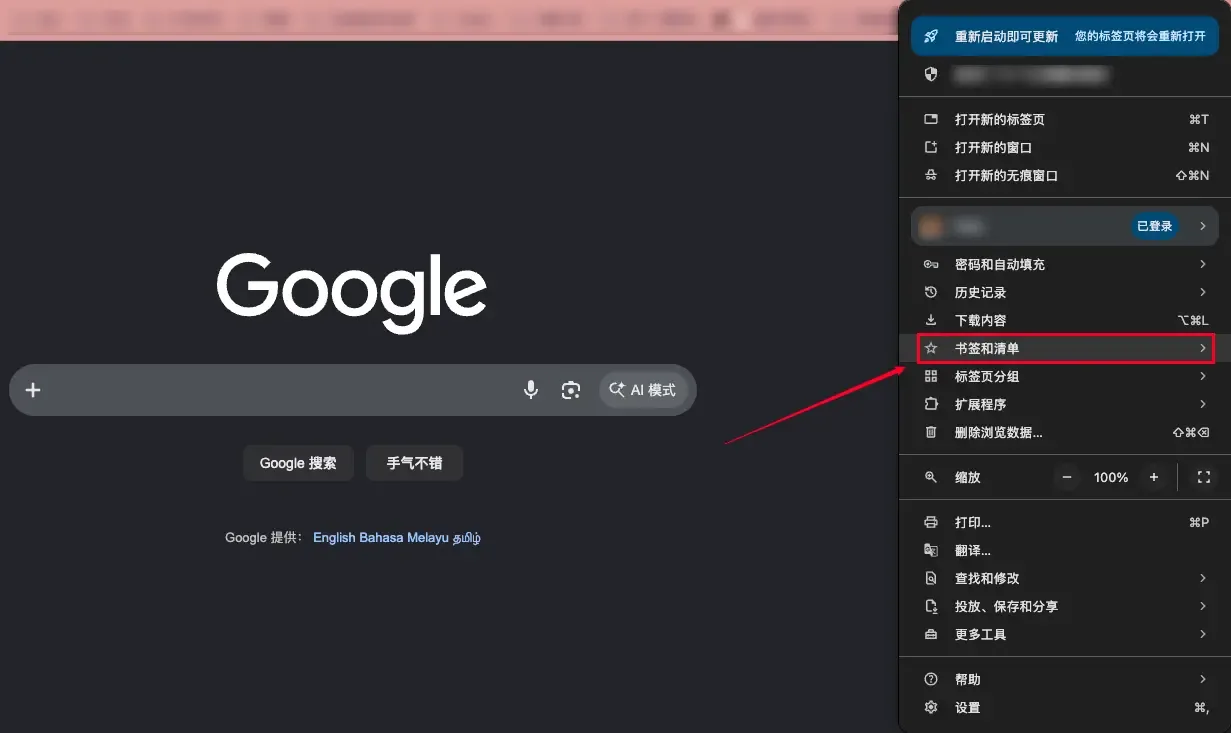
点击右上角:
三个点 ⋮ → 书签和列表 → 书签管理器
或者直接在地址栏输入:chrome://bookmarks/
打开书签管理页面。
第二步:进入书签导出功能
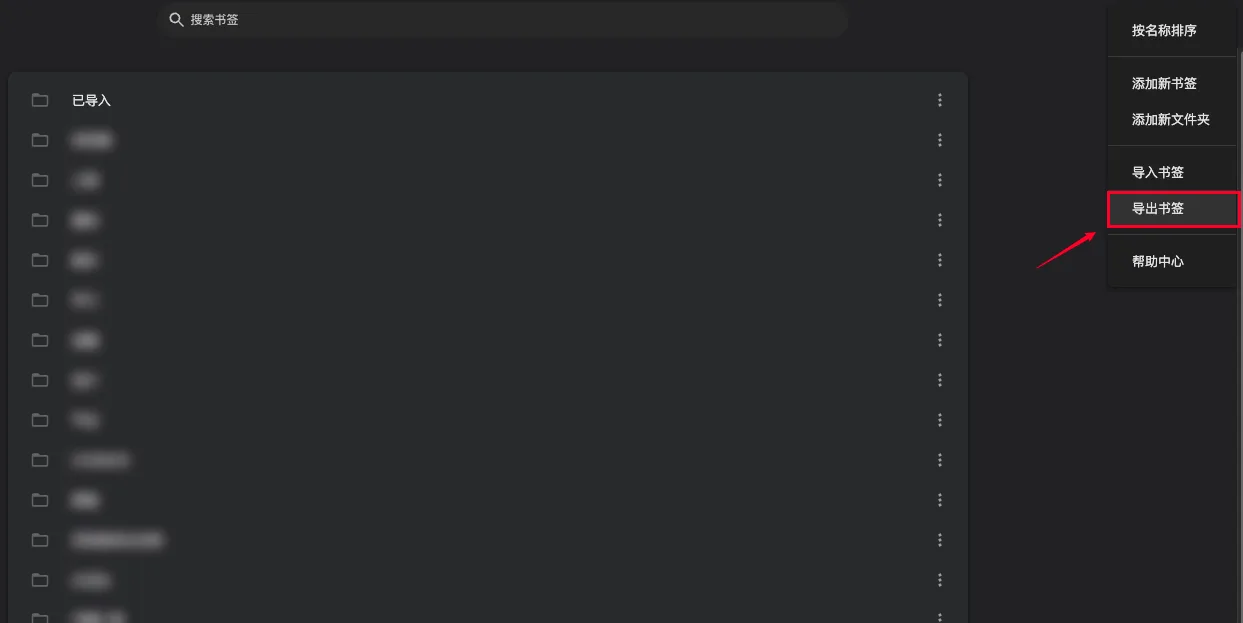
在书签管理器页面:
- 点击右上角的 三个点 ⋮
- 选择 「导出书签」
第三步:保存书签文件
Chrome 会生成一个 HTML 文件。
选择保存位置:
例如:
- 桌面
- U盘
- 云盘
文件名称通常类似:bookmarks_2026_07_28.html
保存完成后,书签导出成功。
方法二:使用快捷方式打开书签管理器
你也可以直接使用快捷方式:
Windows:Ctrl + Shift + O
Mac:Command + Option + B
打开书签管理器,然后按照:
三个点 ⋮ → 导出书签
即可完成导出。
导出的书签如何使用?
导出的文件格式为:.html
可以用于:
- 导入新的 Chrome 浏览器;
- 导入 Firefox、Edge 等其他浏览器;
- 作为书签备份保存。
如何导入 Chrome 书签?
如果需要恢复书签:
- 打开 Chrome 书签管理器;
- 点击右上角 三个点 ⋮;
- 选择 「导入书签」;
- 选择之前保存的 HTML 文件。
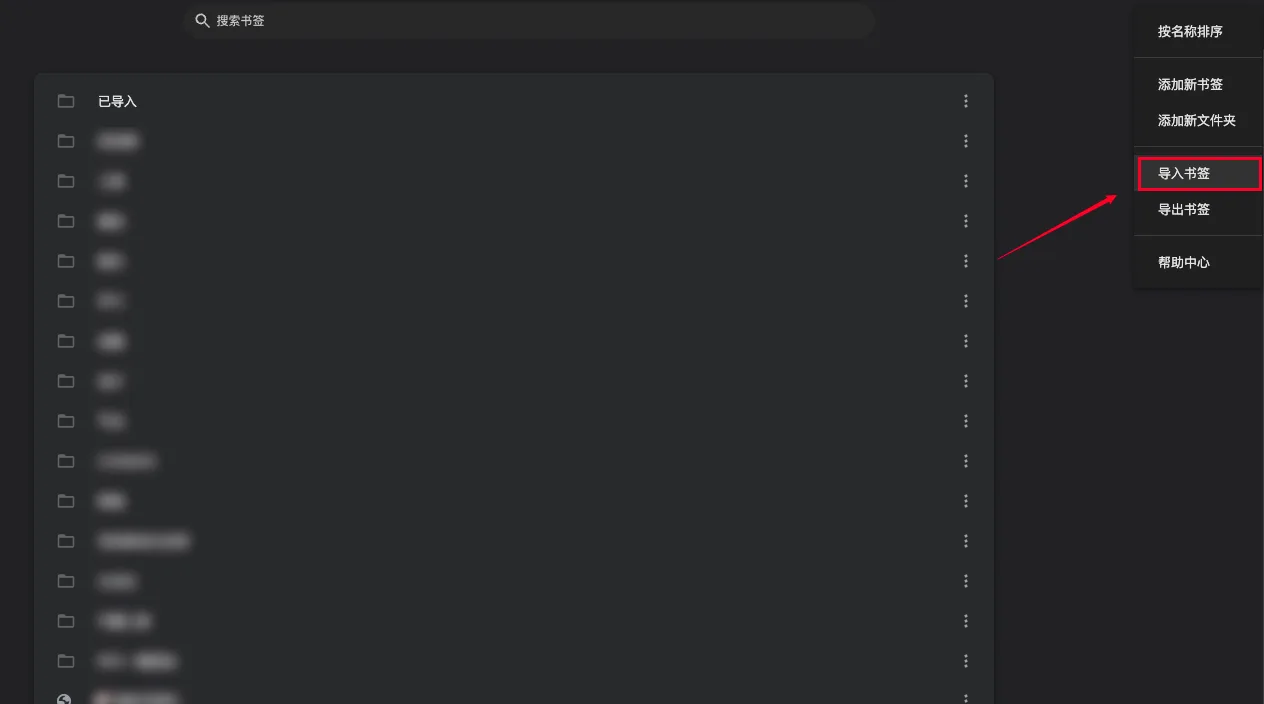
导入完成后,之前保存的网址会重新出现在书签栏中。
注意事项
- 导出书签不会导出浏览器密码、历史记录、扩展程序等数据;
- 如果需要完整迁移 Chrome 数据,建议开启 Google 账号同步;
- 定期备份重要书签,避免浏览器数据丢失。
总结
Google Chrome 导出书签步骤:
- 打开 Chrome 书签管理器;
- 点击右上角「三个点」;
- 选择「导出书签」;
- 保存 HTML 文件。
通过导出的 HTML 文件,可以方便地备份或迁移你的浏览器收藏内容。
相关推荐

Google账号两步验证(2FA)设置与更换完整教程
本教程详解Google账号两步验证的设置与更换方法,涵盖手机验证器App和在线2FA工具两种配置方式,帮助快速启用或迁移账户双重保护。

Google 账号绑定辅助邮箱与手机号完全指南,提升账号安全与找回能力
本文详细介绍如何为 Google 账号绑定辅助邮箱和辅助手机号,包含操作步骤、安全注意事项及更换后生效机制,帮助提升账号安全性并方便找回。
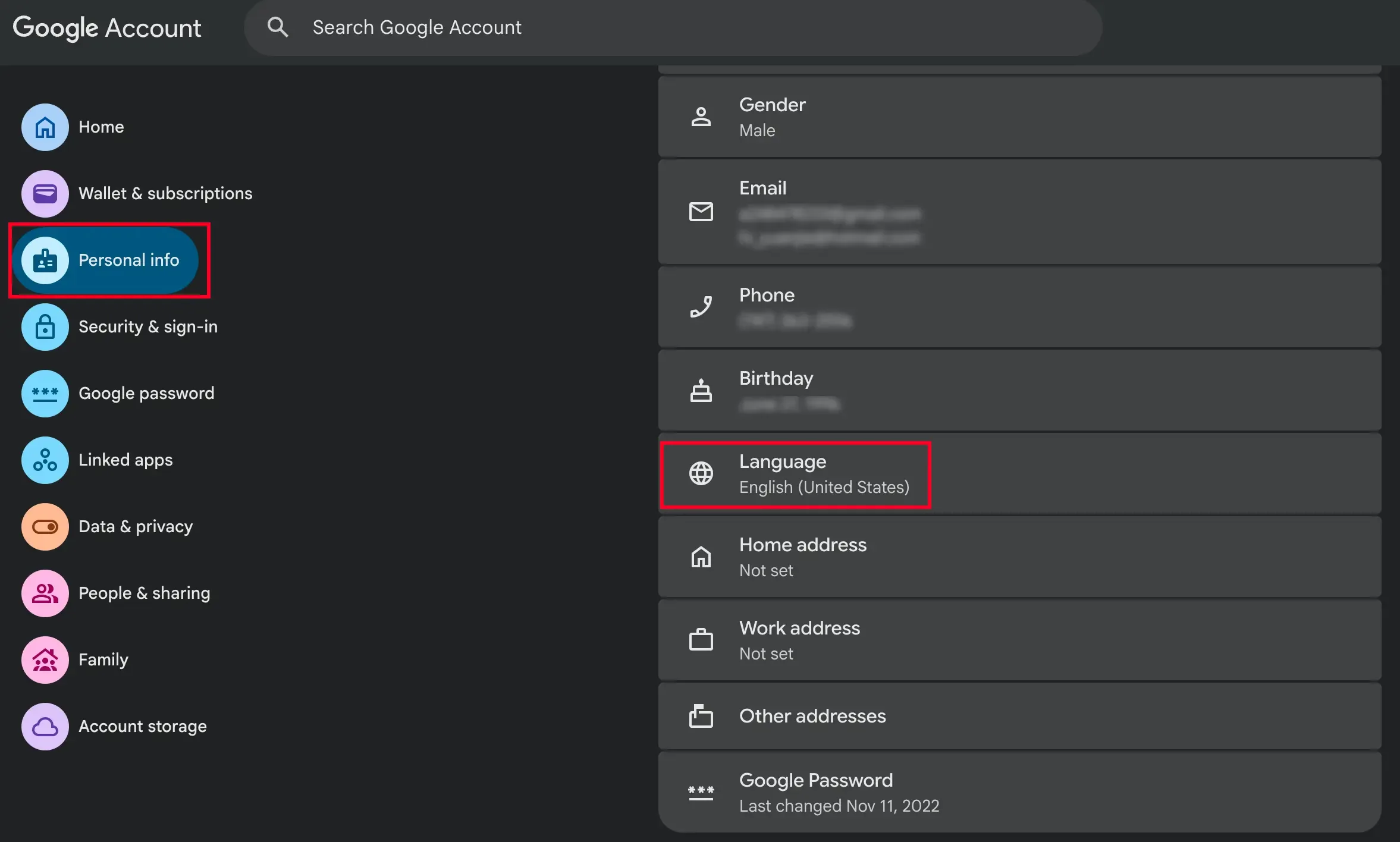
如何修改 Google 账号显示语言:完整指南
本文详细介绍如何修改 Google 账号的显示语言,包括通过账号设置、Google 搜索和 Gmail 三种方法。同时提供常见问题解答,帮助用户快速解决语言切换问题。