
如何修改 Google 账号显示语言:完整指南
本文详细介绍如何修改 Google 账号的显示语言,包括通过账号设置、Google 搜索和 Gmail 三种方法。同时提供常见问题解答,帮助用户快速解决语言切换问题。
Google 账号默认会根据你的地区、浏览器设置或设备语言自动选择显示语言。如果 Google 页面显示的语言不是你习惯的语言,可以通过账号设置手动修改。
本文介绍如何修改 Google 账号的显示语言。
方法一:通过 Google 账号设置修改语言
第一步:打开 Google 账号管理页面
访问:
https://myaccount.google.com/
登录你的 Google 账号。
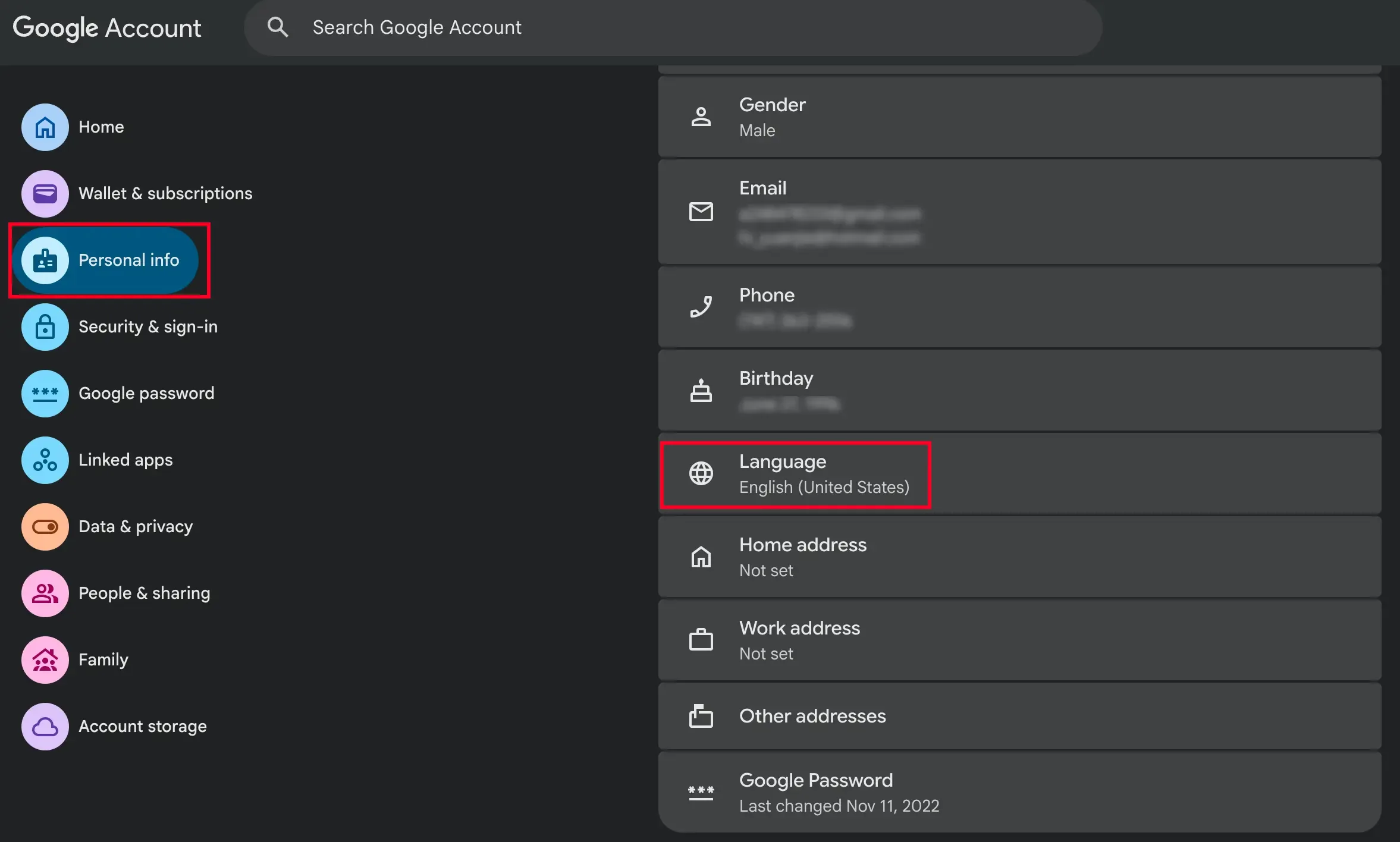
第二步:进入个人信息设置
登录后:
- 点击左侧菜单中的 「个人信息」
- 找到 「网页的常用语言」
- 点击当前显示的语言
第三步:修改语言
在语言设置页面:
- 点击 「添加语言」
- 搜索并选择你需要的语言
- 点击保存
如果需要更改主要语言:
- 找到目标语言;
- 点击右侧设置选项;
- 选择 「设为首选语言」。
修改完成后,Google 服务页面会逐渐切换为新的语言。
方法二:直接修改 Google 搜索语言
如果只是想修改 Google 搜索页面语言:
- 打开 Google 搜索:
https://www.google.com/
- 点击右下角 「设置」
- 选择 「搜索设置」
- 找到 「语言」
- 选择需要的语言并保存
方法三:修改 Gmail 显示语言
如果 Gmail 仍然显示其他语言,可以单独修改:
- 打开 Gmail:
https://mail.google.com/
- 点击右上角设置图标 ⚙️
- 点击 「查看所有设置」
- 在 「常规」 页面找到 「语言」
- 选择需要的显示语言
- 点击页面底部 「保存更改」
修改 Google 语言后没有生效怎么办?
如果修改后页面仍然显示旧语言,可以尝试:
- 刷新页面;
- 退出 Google 账号后重新登录;
- 清除浏览器缓存;
- 检查浏览器默认语言设置。
常见 Google 语言设置问题
Google 账号语言和手机语言不一致怎么办?
Google 账号语言只影响 Google 服务页面显示语言。
如果手机系统语言不同,需要单独修改:
- Android:设置 → 系统 → 语言
- iPhone:设置 → 通用 → 语言与地区
修改语言会影响账号安全吗?
不会。
修改 Google 账号语言只会改变界面显示方式,不会影响:
- Gmail 邮件;
- Google Drive 文件;
- YouTube 数据;
- 账号安全设置。
总结
修改 Google 账号语言的方法:
- 登录 Google 账号;
- 进入「个人信息」;
- 找到「网页的常用语言」;
- 选择目标语言并设置为首选语言。
如果某个 Google 服务仍显示旧语言,可以单独修改该服务的语言设置。
相关推荐

Google账号两步验证(2FA)设置与更换完整教程
本教程详解Google账号两步验证的设置与更换方法,涵盖手机验证器App和在线2FA工具两种配置方式,帮助快速启用或迁移账户双重保护。

Google 账号绑定辅助邮箱与手机号完全指南,提升账号安全与找回能力
本文详细介绍如何为 Google 账号绑定辅助邮箱和辅助手机号,包含操作步骤、安全注意事项及更换后生效机制,帮助提升账号安全性并方便找回。
Google Chrome 如何导出书签?完整教程
本文介绍如何通过 Google Chrome 的书签管理器导出所有收藏的网址为 HTML 文件,适用于更换电脑、备份数据或迁移到其他浏览器的场景。包含详细步骤和注意事项。